Affichage des articles dont le libellé est photo. Afficher tous les articles

dimanche 28 mars 2010

Ajustement du contraste pour des tirages Van Dyke

Une difficulté du tirage de calotypes est l’ajustement du contraste. La sensibilité de l’émulsion Van Dyke n’est pas linéaire, un ajustement précis du contraste du négatif avant impression et tirage par contact est donc nécessaire.

En théorie, il est possible de créer un profil d’impression ICC pour chaque type de procès, mais ça reste compliqué. Un petit script pour Photoshop permet de calculer une courbe de correction pour les combinaisons de chimie et papier utilisées. Ce script s’appelle ChartThrob et peut être téléchargé gratuitement ici : http://www.botzilla.com/blog/archives/000544.html

Le principe est simple : à l’aide du script, il faut créer une charte de gris de référence. Après l’avoir inversé et imprimé sur un transparent, il faut faire des bouts d’essai. Dans le cas du cyanotype, j’ai fait des bouts d’essai de 3, 4, 5 et 6 minutes. Pour le Van Dyke, j’ai fait des bouts d’essai de 1, 2 et 3 minutes.

Ensuite, il faut scanner ces bouts d’essais. Attention, il faut désactiver la correction automatique de couleurs du scanner et ajuster les niveaux d’une manière de capter toute nuance de gris (du noir au blanc de l’histogramme). Après avoir recadré la charte scannée au format de celle d’origine, le script ChartThrob peut analyser le résultat. Il crée un calque de réglage du type « courbes », avec une courbe de correction.
Pour appliquer la courbe de correction sur une autre image, il suffit de l’ouvrir dans Photoshop (en plus de la charte corrigée), sélectionner le calque de réglage et le dupliquer (click droit sur le calque, « Dupliquer » et choisissez le fichier de destination).

Appliquez le calque d’ajustement de contraste avant de créer le négatif de l’image.

Le résultat sur des Van Dyke est plutôt bon. Je ne suis pas satisfait du rendu des cyanotypes corrigés. Je pense que le cyanotype est mieux adapté à des photos très contrastées.

Ci-dessous un autre exemple :


sans correction de contraste

avec correction de contraste

le tirage final

dimanche 21 mars 2010

Transformation en noir et blanc - La Méthode Greg Gorman

Greg Gorman est connu pour ses portraits et nus en noir et blanc. Sa méthode de transformation d’une photo couleur en noir et blanc a été présentée dans la revue Réponses Photo N°180 de mars 2007. Cette méthode s’applique très bien à la transformation et l’ajustement de photographies quasi monochromes.

Étape 1
Ouvrez l’image et convertissez là en mode Lab : « Image/Mode/Lab Color ». Affichez la palette « Couches » ou « Channels » et sélectionnez la couche L ou « Lightness ». Transformez l’image en niveau de gris « Image/Mode/Gray Scale (Niveau de Gris) ». Confirmez la demande de supprimer les couches invisibles.

Étape 2
Cliquez sur la petite vignette de la couche en appuyant sur la touche « Ctrl ». Photoshop sélectionne les niveaux clairs de l’image. Inversez la sélection en appuyant « Ctrl + Shift/Maj + i » et passez l’image en couleur « Image/Mode/RGB Color ».

Étape 3
En gardant la sélection de l’étape précédente, créez un calque de remplissage « Layer/New Fill Layer../Solid Color » et sélectionnez une teinte proche du noir. Passez le calque en mode produit/multiply et ajustez l’opacité pour obtenir une tonalité agréable.

Étape 4
Créez un calque de réglage du type courbes « Layer/New Adjustment Layer/Curves » et ajustez le contraste de l’image.

Étape 5
Créez un nouveau calque par la méthode suivante : gardez la touche « Alt » enfoncée, ouvrez le menu de la palette Calques/Layers (c’est la petite flèche se situant en haut à droite de la palette) et sélectionnez « Merge visible ». Photoshop crée maintenant un calque contenant une copie de l’image résultant des précédentes opérations. Passez ce nouveau calque en mode « incrustation/overlay ». Appliquez un filtre passe-haut d’un rayon de 50 pixels en choisissant dans le menu « Filter/Other/High Pass ». Réduisez l’opacité de ce calque si nécessaire.

Étape 6
Double-cliquez sur la vignette du calque pour ouvrir les options de fusion. En bas de la fenêtre se trouvent deux dégradés qui permettent d’appliquer ce calque que sur certaines parties des calques adjacents. Il est donc possible de limiter l’effet introduit par ce calque que sur une partie des niveaux de l’image.
Cliquez, en maintenant la touche « Alt » appuyée, sur la petite flèche noire du dégradé intitulé « Ce calque/This layer ». La flèche se sépare maintenant en deux parties qui peuvent être déplacées individuellement. Glissez celle de droite sur 70 et celle de gauche sur 50. Répétez la même manipulation sur la flèche blanche et ajustez les deux sous-flèches sur 185 et 205.


De cette manière, le filtre passe-haut ne s’applique que sur les zones grises.

Étape 7
Ajustez l’opacité de ce calque pour jouer sur le contraste et la netteté des gris moyens.

mercredi 9 décembre 2009

Rencontre avec Michel Medinger

Ce lundi, j’ai participé à une conférence du club photo Ciel (Club Photo des Institutions Européennes à Luxembourg) dont l’invité était le photographe Michel Medinger.

« Ce que j’aime c’est la lenteur de photographier avec la chambre. Regarder plus et perdre son temps. C’est comme la célébration d’une messe. »

Née en 1941, Medinger commença de photographier à l’âge de 24 ans. Après quelques expériences dans un club photo, il décida de continuer la photographie seul, pour se concentrer sur des sujets précis. Après quelques séries en couleur représentant des façades, pompes à essence et caravanes de chantier, il changea entièrement pour le noir et blanc pour se concentrer sur la nature morte.

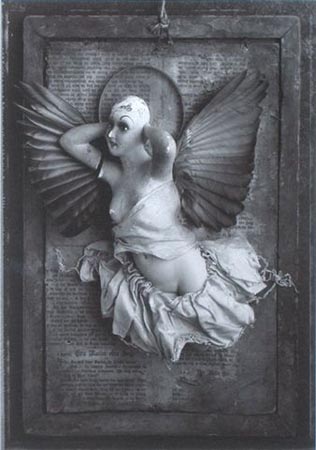
Fidèle à l’argentique, il photographie depuis longtemps avec une chambre technique Linhof des années 50, et plus récemment avec une Wista. Les deux appareils font des négatifs dans le format 4x5 pouces. Dans son studio « garage », il crée des mises en scène sur différents sujets, avec des objets détournés. Souvent, les assemblages sont assez provocateurs et contiennent une bonne dose d’érotisme. La matière et la densité de ses photos sont exemplaires, surtout les tirages dans le format 50x70cm impressionnent. Michel Medinger fait ses tirages à 15 exemplaires dans son propre laboratoire. Il a aussi expérimenté avec des procédés anciens comme la calotypie. Les virages au sélénium et au nitrate d’uranium font probablement partie des meilleures photos que j’ai vu pendant cette soirée et peut être des meilleurs tout court.

« Je ne photographie pas pour vendre. Je photographie ce qui me plait et tant pis pour celui qui l’achète. »

On peut voir ses tirages un peu partout dans le monde. La galerie Clairefontaine à Luxembourg expose ses travaux relativement souvent, et peut aussi renseigner ceux qui désirent acheter un tirage.


lundi 12 octobre 2009

Imprimer en CMJN

Aujourd’hui j’ai appris quelque chose en préparant des cartes de remerciement à faire imprimer dans une imprimerie. Ce que je savais bien, c’est que les imprimeries préfèrent des fichiers images CMJN (CMYK) donc avec les couches cyan, magenta, jaune et noir (cyan, magenta, yellow, black). C’est donc différent du RVB (RGB) habituellement utilisé pour les photos, qui enregistre les couches de couleur rouge, vert et bleu (red, green, blue).
Je pensais toujours qu’au final, on trouve la même information dans les deux fichiers, mais en fait non ! La transformation entre un format et l’autre est plus compliquée que ça. Il faut comprendre comment fonctionne une imprimeuse « offset » : d’abord, une couche de cyan est appliquée, ensuite une couche de magenta, une couche de jaune et finalement la couche de noire. Pour chaque application, un masque est utilisé, pour ne couvrir que les parties de l’image qui doivent recevoir la couleur en cours. Mais ce n’est pas une très belle méthode pour imprimer du texte, car les bords sont rapidement garnis de défauts de couleurs (les couches ne sont jamais exactement appliquées, car la mécanique de l’imprimante n’est pas parfaite). En plus, les logiciels de photo comme Photoshop ne transforment pas le noir RVB en noir CMJN avec les valeurs C0-M0-J0-N100, mais en un mélange de couleurs et noir ! Je retravaille donc tout texte, pour choisir une couleur 100% noir, sans application d’une autre couche (sous Photoshop, ça apparait en gris très foncé).
Pour obtenir un noir brillant et bien foncé sur une grande surface, on conseille d’ajouter 30 à 40% de cyan. Malheureusement, l’offset a tendance de virer au violet, ce qui devient pénible pour des couleurs de la peau. On conseille donc de modifier le mélange des couleurs, pour obtenir un taux de jaune de 5% supérieur au magenta (que sur la peau). En plus, la valeur du cyan doit se trouver environ 30% supérieur que le magenta.
Voilà… c’est très compliqué je trouve !

jeudi 8 octobre 2009

Faire des Polaroids sans…

… film !

J’ai un appareil polaroid à la maison, mais il est devenu difficile – voir impossible – de trouver des films instantanés depuis le dépôt de bilan de Polaroid. Quelques passionnés essayent de revitaliser une partie de l’ancienne usine Polaroid, mais c’est un projet difficile. Pour cette raison, leur entreprise s’appelle Impossible B.V. Pour savoir plus sur leurs activités, je vous conseille d’aller voir leur site : http://www.the-impossible-project.com/

En attendant, on doit se contenter de filtres numériques pour simuler « l’effet polaroid », mais ça reste tout de même un peu moins rigolo que le vrai pola, car on contrôle tout. C’est ce que je pensais encore hier ! Aujourd’hui, j’ai découvert un logiciel bien rigolo, qui permet de faire des faux-polas à partir de n’importe quelle photo numérique : Polaroid Image Maker dispo sur http://www.polaroid.net/

Ce petit outil est dispo pour Windows et Mac et après avoir été démarré, un petit appareil polaroid apparait sur l’écran. Déplacer une photo sur cet appareil suffit pour lancer la transformation en pola. Après un court instant de calcul, une image brune apparait et comme pour un vrai pola, il faut patienter quelques minutes pour le développement. Le truc génial est que le développement peut être interrompu à n’importe quel moment, pour enregistrer le résultat intermédiaire.

En attendant la reprise de la production des films polaroid, je m’amuserai donc comme ça.

lundi 10 août 2009

Un vrai bijou du traitement d’images – Photoline

Il est difficile de trouver un logiciel de retouche photo suffisamment performant et peu couteux. Photoshop – la référence sur le marché – est hors de prix, Paint Shop Pro manque de support conséquent de 16 bit par canal, Photoshop Elements a des fonctionnalités de calques limités et ne supporte que 8 bit par canal etc.
Finalement, beaucoup de photographes amateurs s’échangent les copies pirates de Photoshop, sans savoir qu’il y a peut-être un autre logiciel qui pourrait satisfaire leurs besoins : Photoline. Ce logiciel est développé par la société allemande Computerinsel, une petite société composée de quelque peu de programmeurs très passionnés. En principe, ils regardent ce qui se fait chez Adobe, et ils refont la même chose… en mieux ! Photoline supporte 16 bit par canal, les profiles ICC, les calques de réglage (appelé calques de travail), le traitement en lots, etc. Certaines fonctions de Photoshop étaient revues et améliorées, par exemple les calques de travail qui peuvent aussi devenir des calques de filtrage.
Depuis peu, une version 64 bits est aussi disponible en téléchargement, et tout cela, pour la somme modique de 59€.

Téléchargez votre version d’essai valable pendant 30 jours ici : www.pl32.com

dimanche 26 juillet 2009

Noiseware Community Edition

L'utilisation des modes de haute sensibilité des nouveaux appareils photo numériques est séduisante. Sans flash, il est désormais possible de capter suffisamment de détails dans la pénombre, en toute discrétion et en captivant l'ambiance. Malheureusement, le bruit électronique des capteurs devient plus visible, suite à la forte amplification des signaux provenant du capteur. La miniaturisation des capteurs et l'augmentation permanente du nombre de pixels ne jouent pas en faveur d'une image peu bruitée. Grâce à la permanente évolution des processeurs de traitement de signal embarqué dans l'appareil photo, la qualité d'image ne diminue pas. Il existe quand même un moyen plus efficace de combattre le bruit, c'est le logiciel de post-traitement « anti-bruit ». Il existe un bon nombre de logiciels payants qui disposent d'algorithmes de traitement de bruit très performants, mais pour une utilisation personnelle, leur prix ne se justifie pas vraiment.

Le logiciel Noiseware existe en 3 versions différentes : Professionnel, Standard et Communauté (Community). La version « Community » est gratuite et se base sur les mêmes algorithmes que ses grands frères. Les seules limitations sont

  • Images de 8 bits seulement
  • Perte des informations Exif
  • Pas de traitements en lots possible

Fonctionnement

Quasiment tous les logiciels « anti-bruit » fonctionnent de la même manière : après l'ouverture du fichier photo d'origine, le logiciel analyse la photo et essaye de caractériser le bruit. Il propose un traitement, qui peut être suffisant, sans être trop destructif. Si ce n'est pas le cas, l'ajustement de différents paramètres permet de trouver le bon compromis entre détail de l'image et visibilité du bruit.

Téléchargement

Noiseware n'est que disponible pour Windows, les utilisateurs d'OSX et Linux peuvent toujours aller voir chez Picturecode, le distributeur de NoiseNinja, un logiciel payant. Noiseware n'est d'ailleurs que disponible en langue anglaise, mais je pense que s'est facile de se débrouiller avec ce logiciel sans comprendre tous les détails.

La version 2.6 est téléchargeable ici : http://www.imagenomic.com/setup.resources/20070213W/NoisewareCESetupXP2601.exe

Et le site de téléchargement en général (versions payantes et gratuites) se trouve ici : http://www.imagenomic.com/download.aspx

Phatch (= Photo + Batch)

Commençons avec un logiciel de traitements en lots très performant, il s’agit de Phatch.
Phatch permet de traiter beaucoup d’images à la fois. C’est particulièrement utile pendant la préparation de photos destinées à la publication sur internet ou sur CD.

Installation

Son installation est très facile sous Linux, mais sur OSX et Windows, il faut installer des bibliothèques supplémentaires. Ci-dessous un petit mode d’emploi pour Windows :
Ce petit logiciel a été écrit dans le langage Python, sous Windows, il faut donc installer l’interpréteur Python et les bibliothèques PIL et Wxpython. Ensuite, l’installation se fait manuellement, il faut donc dézipper le fichier téléchargé ici. Je l’ai mis dans le dossier c:\phatch. Ensuite, j’ai créé un fichier exécutable (phatch.bat). C’est très simple, il faut juste ouvrir le bloc-notes Windows et copier le texte c:\Python25\python.exe phatch.py dans un nouveau fichier. Ensuite, il faut enregistrer ce fichier dans le dossier c:\phatch\phatch sous le nom phatch.bat. En double-cliquant sur son icône, Phatch se lancera. N’importe quel lien doit se référer à ce fichier phatch.bat.

Utilisation
La fenêtre principale est très simple : le menu permet de charger et enregistrer des scripts et une barre de boutons permet d’accéder aux fonctions les plus importantes. La majeure partie de la fenêtre sert à l’affichage du script. En cliquant sur « + », on peut ajouter une action au script courant. Les actions sont simples, on y trouve des filtres, des opérations sur la taille de l’image, des filigranes, etc. Choisis simplement ce que tu veux faire et cliques sur le bouton « ajouter ». La fenêtre principale monte maintenant les paramètres modifiables (par exemple, les dimensions si tu veux redimensionner l’imagent). En cliquant de nouveau sur « + », tu peux ajouter encore plus d’actions, la plus importante est l’enregistrement (action « Sauvegarder »), sans laquelle… les images finiront dans le nirvana numérique.
Là où ça devient vraiment intéressant, c’est quand on fait des opérations multiples sur les images. Dans le cas montré sur la copie d’écran ci-joint, je redimensionne l’image (par exemple de la taille d’origine à une taille pour l’affichage sur le web) et je la sauvegarde. Ensuite, je la recadre (l’action « remplir » permet de redimensionner et recadrer une image pour qu’elle remplisse une dimension donnée, par exemple 100x100px pour une vignette.) Ensuite, le script va ajuster la netteté de l’image avant d’enregistrer la vignette dans un autre dossier ou sous un autre nom.
Pour exécuter le script, il suffit de cliquer sur « Play » et Phatch permet de passer tout un dossier ou quelques fichiers par la moulinette.

Verdict
Malgré l’installation un peu fastidieuse sous Windows, je conseille cet outil à tous ceux qui veulent appliquer le même réglage à beaucoup de photos à la fois. Il est facile d’ajouter un filigrane aux photos ou de les redimensionner… c’est vraiment très pratique.

Le site internet de Phatch se trouve ici : http://photobatch.stani.be/

mardi 6 mai 2008

La sortie « pastoralisme » du 3 et 4 mai 2008 – Ce qui s’est passé !

L’internaute alpha ne peut pas forcément savoir de quoi on parle sur ce blog. Éclairons donc un peu la situation :

Dans le cadre des stages photo organisés par Marion Gillet de Terre d’Images – un magasin photo situé à Trets en Provence –, onze personnes se sont déplacées à Saint-Geniez dans les Alpes Provençales. Le but principal : réaliser des photographies avec le soutien technique et esthétique de Marion. Le très sympathique et compétent guide Pierre nous accueillait au centre du village avec du fromage de chèvre, du pain et du vin rouge ! Après ce piquenique intermédiaire le troupeau de photographes se dirigeait sous surveillance du mouton leader à la bergerie de Gilbert pour observer ses 140 brebis dans un environnement splendide. Garni de nombreuses explications sur les troupeaux de moutons, la vie dans la bergerie, la faune et flore, cette fin de matinée terminait sur un piquenique d’herbes… euh… dans les herbes.

La visite des gites faisait enflammer une discussion interminable sur la distribution des lits. Sans résultat définitif, la bande de moutons suit son leader pour une microrandonnée montant la colline. Sur une pelouse à mi-chemin, une partie des moutons – saisi par le confort et l’odeur de l’herbe fraiche – reste sur place pour visiter leurs confrères. Le reste de la bande grimpe quelques mètres plus loin pour observer le splendide panorama avant d’engager la descente pour rejoindre le troupeau de chèvres d’Annie. Dans leurs enclos et assez curieux, les chèvres font office de modèles très patients. À la fin de la journée, l’obligatoire apéritif sur la terrasse du magnifique gite introduit l’excellent repas avec du gigot d’agneau rôti au feu de bois (4 heures de cuisson lente !). Sous influence de quelques verres de vin, d’une poire d’origine douteuse et de génépi, la soirée se termine entre anecdotes et fous rires. Du coup, la distribution des gites devient une facilité.

Après un petit-déjeuner copieux, la bande de photographes rend à nouveau visite à Annie et son troupeau de chèvres. Après avoir immortalisé le petit-déjeuner des chèvres et la sympathique bergère Annie, la bande n’hésite pas à vider les rayons de la fromagerie d’Annie, qui nous révèle tout détail sur les chèvres, leur fromage et le travail de la bergère.

Avec un retard considérable, nous visitions la laiterie de Gilbert. Sous un éclairage magnifique et des centaines d’yeux effrayés, nous réalisons de très belles images d’agneaux et brebis plus âgés.

Séduite par le fromage fraichement obtenu et influencé de l’indéterminable appétit des brebis, notre bande de moutons remonte au gite pour un piquenique sous le soleil, suivi du visionnage de quelques photos choisies de chacun. Satisfait par les critiques constructives et quelques démonstrations de retouche réalisées par Marion, le troupeau se séparait après un long au revoir pour gagner les plaines d’Aix et avoisinantes.

Voilà ! Maintenant vous savez ce qui s’est fait… il est temps de voir des photos.